Test 3
pen Graph đặc biệt của Facebook để liên kết của bạn tương tác tốt hơn trên Facebook như hiển thị đầy đủ thông tin, hiển thị link website khi người dùng ấn like bài viết. Hoặc thêm các thẻ Twitter Hover Card để hiển thị thông tin liên kết của bạn khi chia sẻ ở Twitter, hoặc hiển thị page Google+ ở trang kết quả tìm kiếm. Nói chung là bạn sẽ được nhiều cái lợi mà không ảnh hưởng gì cả.
Thiết lập mạng xã hội cho WordPres SEO by Yoast
Accounts
Để làm việc này, bạn vào SEO >> Social và khai báo các đường link đến các trang mạng xã hội của bạn vào mục Accounts.
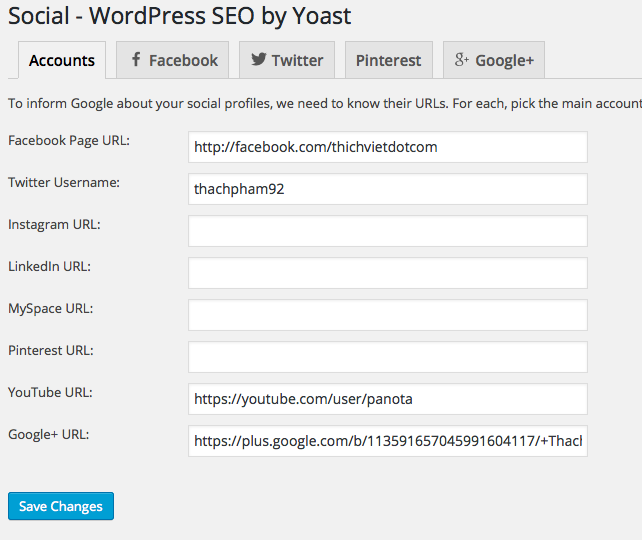
Thiết lập liên kết trang mạng xã hội ở WordPress SEO by Yoast
Kế tiếp là ở phần Facebook, bạn nhập tiêu đề, mô tả và logo của website để nó hiển thị ra khi ai đó chia sẻ liên kết ở trang chủ của website.
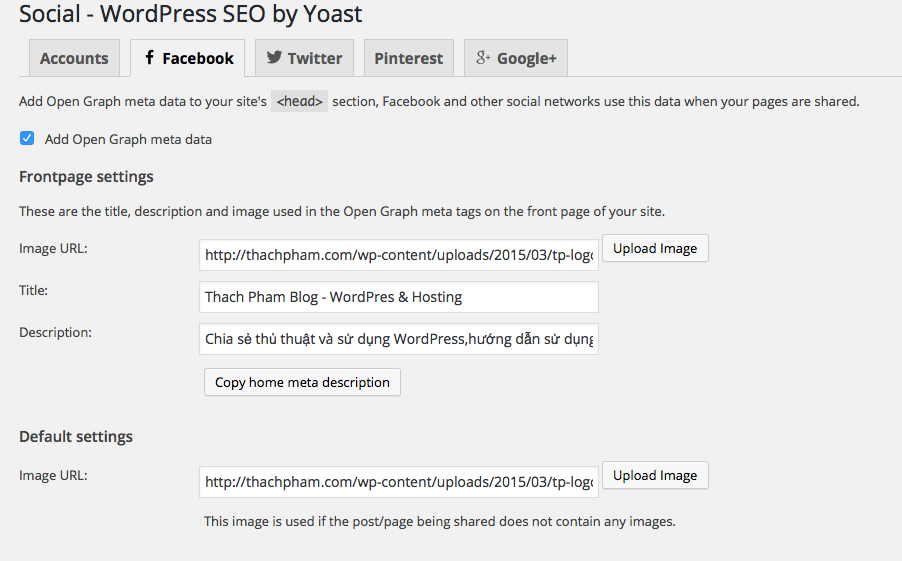
Thiết lập tiêu đề, miêu tả và logo website cho trang chủ để hiển thị ở Facebook
Ngay phía dưới là phần Facebook Insights Admin, bạn hãy kết nối đến tài khoản Facebook của bạn và nhập App ID (nếu có) để nó tiến hành kết nối với App ID của bạn và thống kê truy cập từ Facebook thông qua tính năng Facebook Insights.
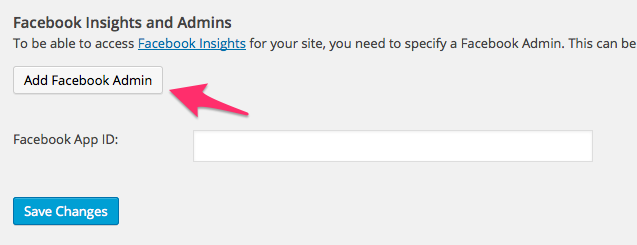
Kết nối tài khoản Facebook vào website để sử dụng Facebook Insights
Khi sử dụng tính năng này, nếu bạn chèn Facebook Comments thì nó sẽ tự động kết nối với App ID của bạn, từ đó bạn có thể quản lý comment tại đây và nhận thông báo khi có comment mới qua Facebook.
Các mục còn lại không quan trọng lắm và cũng dễ làm nên bạn làm tương tự nhé.
Thiết lập liên kết mạng xã hội cho người dùng
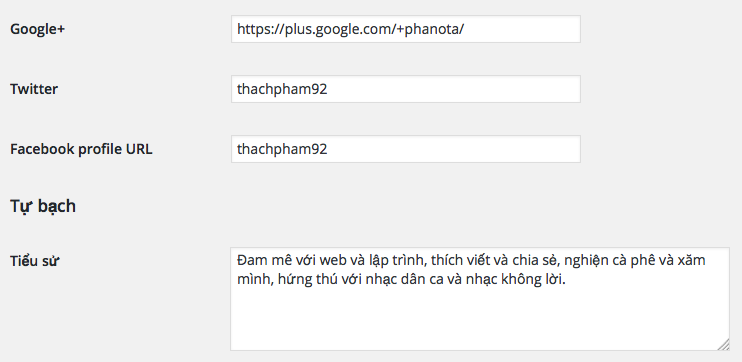
Để sử dụng thiết lập này, bạn sẽ cần vào Users >> Your Profile và tìm đến phần Google+, Twitter và Facebook rồi điền thông tin vào (là liên kết hoăc username dẫn tới trang mạng xã hội của bạn).

Nhận xét
Đăng nhận xét